github repository 연결하기
1분
로컬 저장소에서 작업한 후 깃허브에서 만든 원격 저장소에도 저장할 수 있다.
1. 깃허브에서 레포지토리 생성
자신의 깃허브에서 레포지토리로 들어가면 New 버튼을 눌러 새 레포지토리를 만들 수 있는 버튼이 있다.

레포지토리를 만들고 나면 다음 화면을 볼 수 있는데,

우측 복사 버튼을 눌러 주소를 가지고 로컬 저장소로 이동한다.
2. 로컬 저장소를 원격 저장소와 연결
git remote -v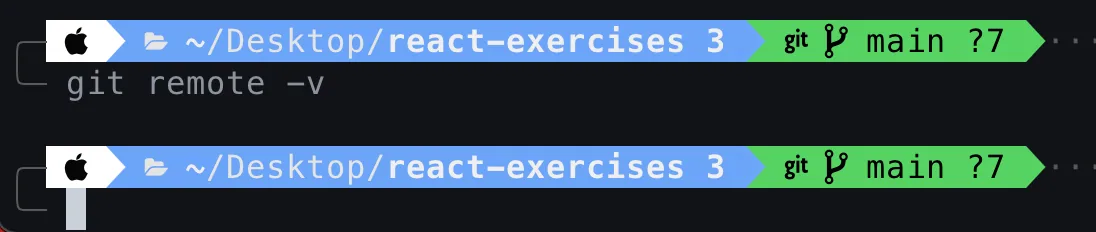
로컬 저장소에서 해당 명령어를 입력하면 현재 로컬 저장소와 연결된 레포지토리의 주소를 보여주는데, 연결되어있지 않다면 아무것도 나오지 않는다.
원격 저장소의 등록
레포지토리와 연결시키기 위한 명령어는
// git remote [name] [레포지토리 주소]
git remote add origin https://github.com/...
레포지토리를 연결시키고 다시 remote -v 해보면 연결된 레포지토리 주소를 확인할 수 있다.

원격 저장소의 연결해제
연결 해제를 위한 명령어는 아래와 같으며, 삭제된 후 따로 삭제 성공 여부를 알려주지 않으므로 다시 -v 옵션을 이용해 연결된 원격 저장소 목록을 확인하면 된다.
// git remote remove [name]
git remote remove origin
연결이 해제되어 -v 옵션에 아무것도 나오지 않는다.
3. 원격 저장소 사용
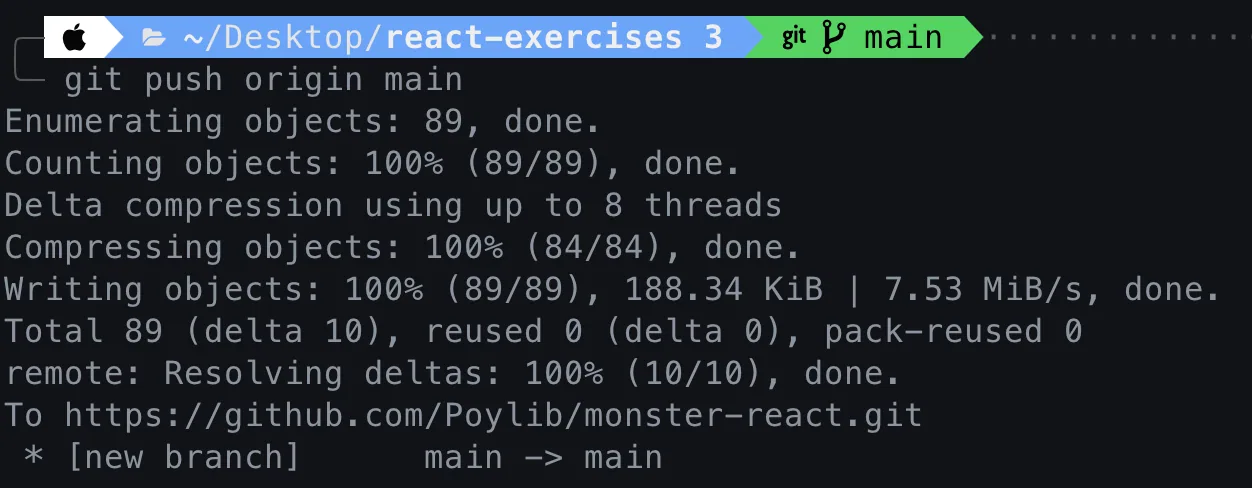
로컬에서 작업한 내용을 원격 저장소로 보내기 위해서 우선 작업 내용을 커밋한다. 그 후 다음 명령어를 통해 push 해주면 원격 저장소에 해당 작업 내용이 기록돼있는 것을 확인할 수 있다.
// git push [name] [branch]
git push origin main