Debouncing을 활용한 검색기능 구현
2분
디바운싱
이벤트가 연속적으로 발생할 때 마지막으로 발생한 이벤트를 기준으로 일정 시간 후에 마지막 이벤트만 실행되도록 한다. 유사한 개념으로 쓰로틀링이 있으나 검색 기능에 적용하기에 디바운싱이 더 적합한 거 같아 적용해 보았다.
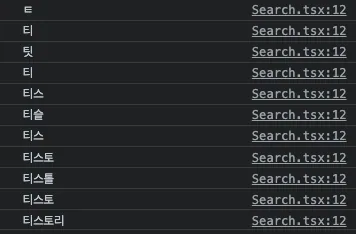
디바운싱 없이 input 값을 인식하는 경우
단순히 input 태그에 들어오는 값을 받을 경우 사용자가 입력하려는 검색어가 들어올 때 매입력마다 불필요한 리랜더링이 일어난다.
const Search = () => {
  const searchHandler: React.ChangeEventHandler<HTMLInputElement> = e => {
   console.log(e.target.value);
  };

  return (
    <>
      <form onSubmit={e => e.preventDefault()}>
        <input type='text' placeholder='검색어 입력' onChange={searchHandler} />
      </form>
    </>
  )
}
이 경우에 디바운싱을 적용시켜 볼 수 있다. 예컨대 '티스토리'를 검색하고 싶다면 입력 중에는 검색 결과를 요청하지 않다가 사용자가 '티스토리'를 모두 입력했을 경우에 요청한다. 이렇게 하면 리랜더링 횟수와 서버에 검색 결과를 요청하는 통신 횟수를 줄일 수 있고 더불어 사용자가 검색 버튼을 누르지 않아도 검색 결과를 바로 받을 수 있다.
적용 과정
1. 디바운싱 방식으로 핸들러 만들기
사용자가 원하는 검색 결과를 다 입력했다는 것을 알 수 있도록 타이머를 사용했다. 타이머를 만들고 매입력 마다 시간을 초기화시킨다. 더 이상 입력이 없는 경우 타이머가 끝까지 돌게 되고, 타이머가 끝나는 시점에 input창에 입력된 내용으로 검색 결과를 찾는다.
 const searchHandler: React.ChangeEventHandler<HTMLInputElement> = ({ target }) => {
    clearTimeout(timeSet.current);
    timeSet.current = setTimeout(() => {
      setSearch(target.value);
    }, 500);
    // 500ms 가 지나도록 검색창에 입력이 없다면 콜백함수가 실행된다.
  };
앞전의 예시처럼 '티스토리'를 입력하고자 하는 경우 매 입력마다 타이머가 초기화되다가 마지막 글자에서 타이머가 끝나면서 결과를 요청하는 것이다.
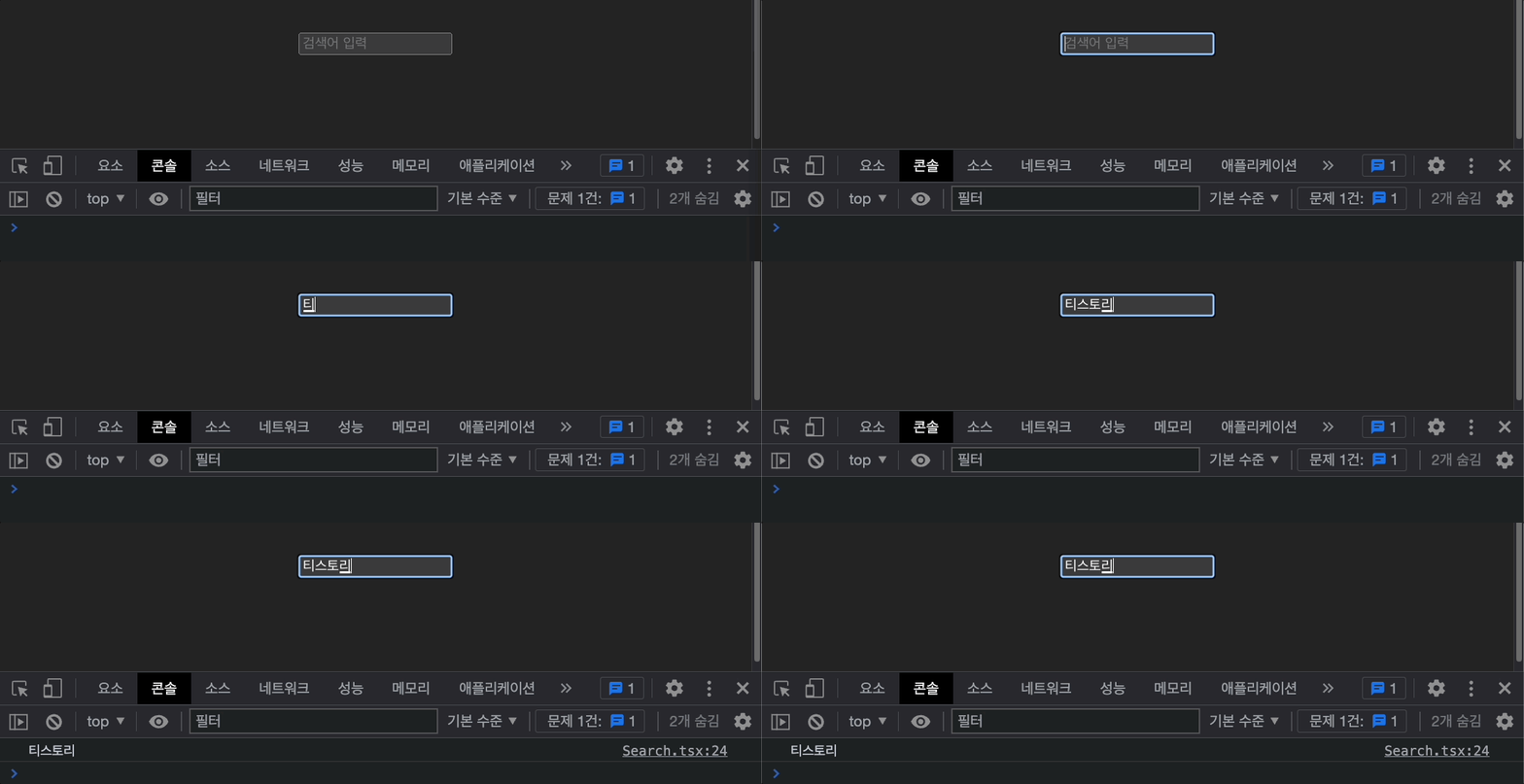
2. 검색 결과받아오기
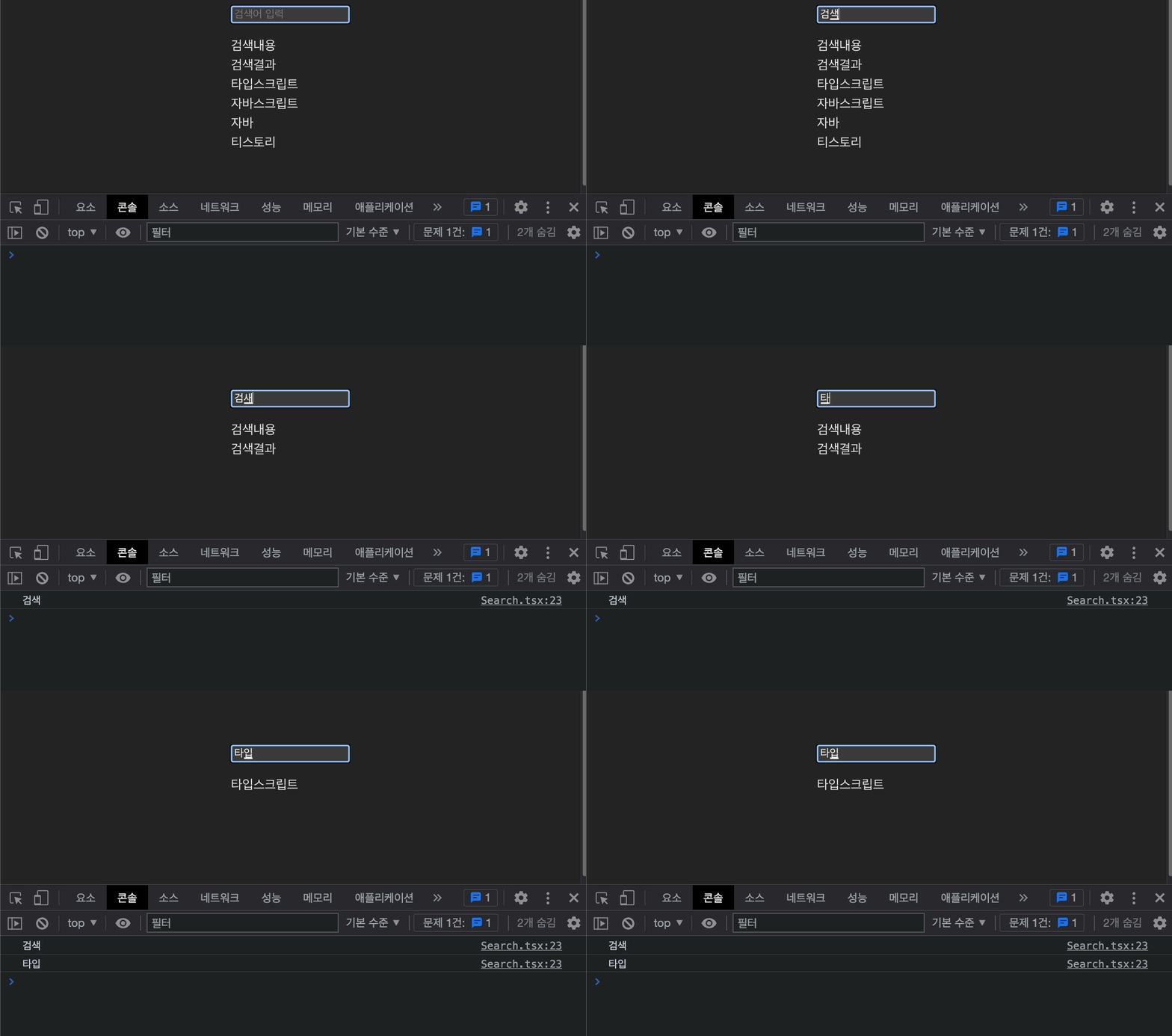
타이머가 다되고 콜백이 실행됐다면 useEffect를 사용해 검색 결과를 찾도록 했다.
  useEffect(() => {
    (async () => {
      const { data } = await axios.get<SearchList[]>('http://localhost:3001/info');
      const result = data.filter(el => el.name.includes(search));
      setSearchList(result);
    })();
  }, [search]);
콜백이 들어올 때마다 검색창에 있는 내용을 포함하는 결과를 모두 보여주게 된다.
3. 검색 결과가 없는 경우
검색 결과는 통신 후 filter를 통해 값을 받기 때문에 만약 검색 결과가 없다면 빈 배열을 받게 된다. 따라서 빈 배열인 경우 결과가 없다는 문구가 나오도록 하고 이를 위해서 useEffect문에 결과가 없는 경우를 추가해주었다.
useEffect(() => {
    (async () => {
      const { data } = await axios.get<SearchList[]>('http://localhost:3001/info');
      const result = data.filter(el => el.name.includes(search));
      if (result.length) {
        setSearchList(result);
        setSearchEmpty(false);
      } else {
        setSearchList([]);
        setSearchEmpty(true);
      }
    })();
  }, [search]);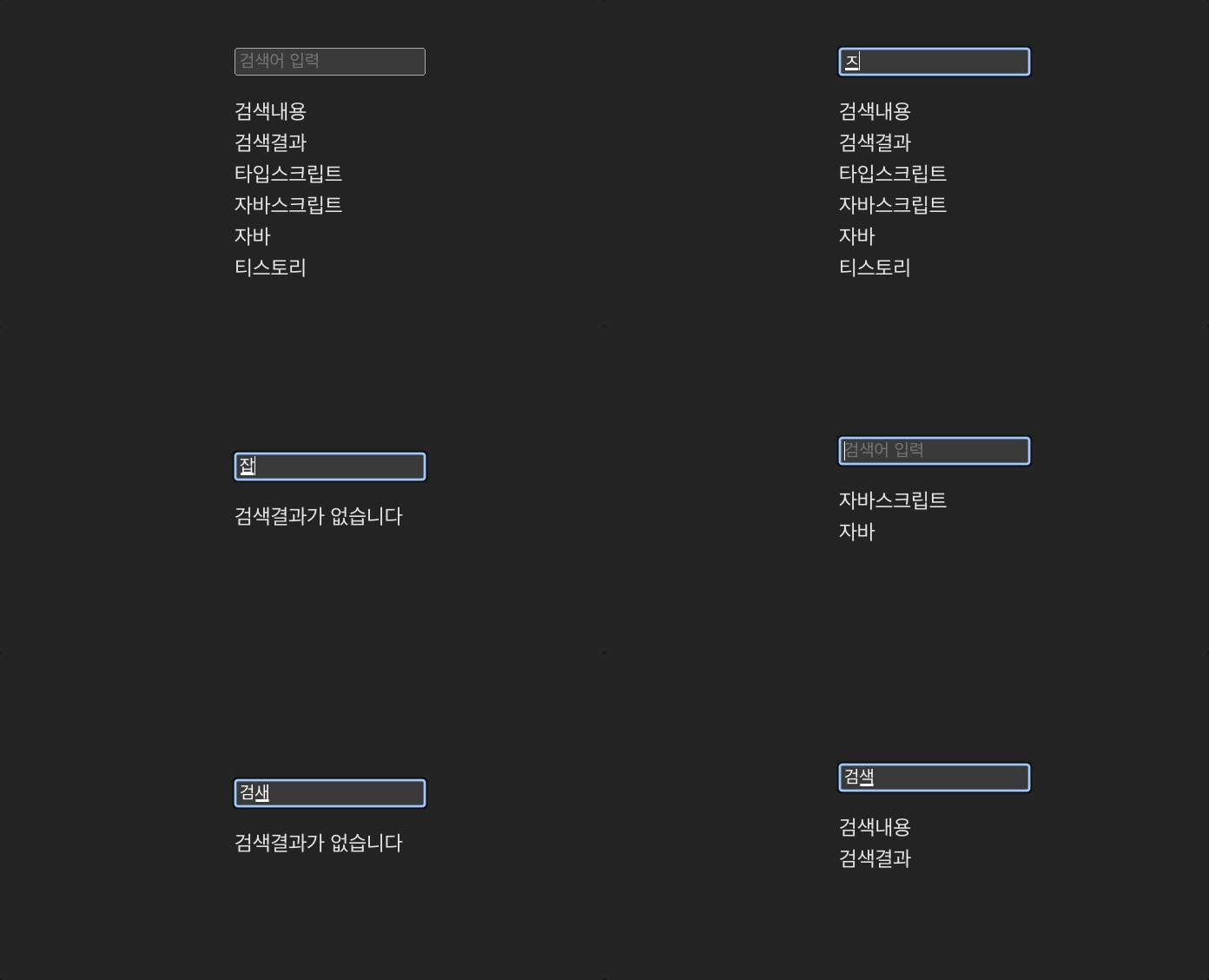
오류
useRef의 타입으로 NodeJS.timeout을 주는 경우에 인식하지 못하는 경우

NodeJS를 인식할 수 없어 오류처리가 되어있는데 npm으로 type/node를 설치해주면 된다.
npm i @types/node --save
타입이 잘 설치 됐다면 오류는 해결된다.
최종 코드
import axios from 'axios';
import { useEffect, useRef, useState } from 'react';
import { SearchList } from '../interface';

const Search = () => {
  const timeSet = useRef<NodeJS.Timeout>();
  const [search, setSearch] = useState('');
  const [searchEmpty, setSearchEmpty] = useState(true);
  const [searchList, setSearchList] = useState<SearchList[]>([]);

  useEffect(() => {
    (async () => {
      const { data } = await axios.get<SearchList[]>('http://localhost:3001/info');
      const result = data.filter(el => el.name.includes(search));
      if (result.length) {
        setSearchList(result);
        setSearchEmpty(false);
      } else {
        setSearchList([]);
        setSearchEmpty(true);
      }
    })();
  }, [search]);

  const searchHandler: React.ChangeEventHandler<HTMLInputElement> = ({ target }) => {
    clearTimeout(timeSet.current);
    timeSet.current = setTimeout(() => {
      setSearch(target.value);
    }, 500);
  };

  return (
    <>
      <form onSubmit={e => e.preventDefault()}>
        <input type='text' placeholder='검색어 입력' onChange={searchHandler} />
      </form>
      {searchEmpty ? (
        <>
          <p>검색결과가 없습니다</p>
        </>
      ) : (
        <ul>
          {searchList.map(info => (
            <li key={info.id}>{info.name}</li>
          ))}
        </ul>
      )}
    </>
  );
};

export default Search;