zsh에서 gradle 에 맞는 Java 버전변경 ( version 62 )
2분
version 62 error
gradle 공식문서에는 gradle 버전에 적합한 java 버전에 대해 설명해주고 있다.
(https://docs.gradle.org/current/userguide/compatibility.html)
진행 중인 프로젝트의 gradle 버전이 6.9인데, 작업 중인 맥의 java 버전은 18이라 android 빌드시 에러가 발생한다.
unsupported class file major version 62권장사항에 따르면 java 15 쯤 다운 받아 해결해 볼 수 있었지만 에러 해결 중 gradle은 java11 버전이 안정적이라 해서 설치해 봤다.
Java 11 install
https://www.oracle.com/kr/java/technologies/downloads/#java11-mac
M1 맥 기준 위 링크에 회원가입하고 x64 DMG Installer을 다운로드하면 된다.
성공적으로 설치했다면
/usr/libexec/java_home -V위 명령어로 설치된 java 버전 목록을 조회할 수 있다.
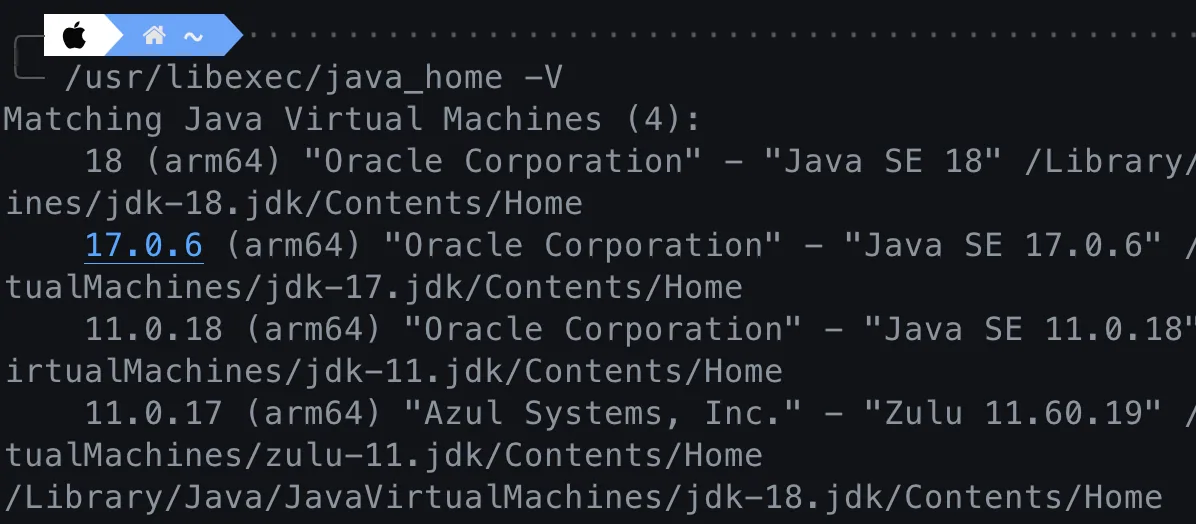
Java 버전 변경
java --version
현재 버전이 18이고 설치해 둔 11로 변경해보려 한다.
terminal 혹은 iterm을 열고
~/.zshrc위 명령어로 zsh 환경설정을 열면 되는데

왜인지 거부하기 시작했다면 사용 중인 코드에디터로 열어볼 수 있다.
vscode를 사용하고, code 커맨드가 설정되어 있다면
code ~/.zshrc열리는 파일에서 어디든 아래 export를 써주고 바꾸고 싶은 버전을 -v{} 사이에 넣어주면 된다. 11로 바꿀 것이므로 zshrc 최하단에 export 를 넣은 후 -v11을 넣어줬다.
export JAVA_HOME=$(/usr/libexec/java_home -v11)
쉘 환경변수를 설정했으니 터미널을 완전히 종료 후 다시 진입해서 다시 버전을 확인해보면 된다. vscode 같은 에디터로 진행한 경우도 에디터 종료 후 조회해 볼 것을 추천한다.
